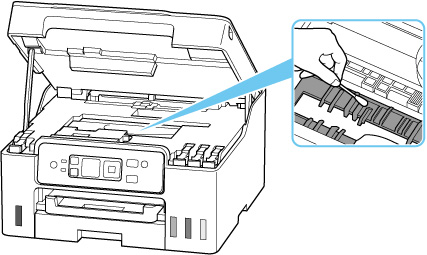
Curăţarea interiorului imprimantei (Curăţarea plăcii inferioare)
Curăţaţi petele din interiorul imprimantei. Dacă imprimanta se murdăreşte în interior, hârtia imprimată se poate murdări şi, de aceea, se recomandă efectuarea curăţării în mod regulat.
Trebuie să pregătiţi: o foaie de hârtie simplă de dimensiuni A4 sau Letter*
* Aveţi grijă să utilizaţi o foaie de hârtie nouă.
-
Selectaţi Întreţinere (Maintenance) pe ecranul ACASĂ.
-
Selectaţi Curăţare placă inferioară (Bottom plate cleaning).
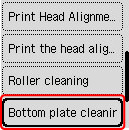
Se va afişa ecranul de confirmare.
-
Selectaţi Da (Yes).
-
Urmaţi instrucţiunile mesajului pentru a îndepărta toată hârtia din tava din spate, apoi apăsaţi butonul OK.
-
Îndoiţi o singură foaie de hârtie simplă format A4 sau Letter la jumătatea lățimii, desfaceţi foaia de hârtie, apoi apăsaţi butonul OK.
-
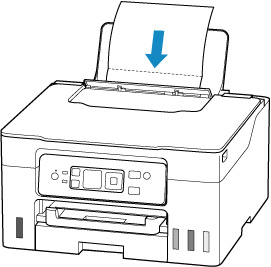
Încărcați doar această foaie de hârtie în tava din spate cu latura deschisă orientată spre dumneavoastră.
-
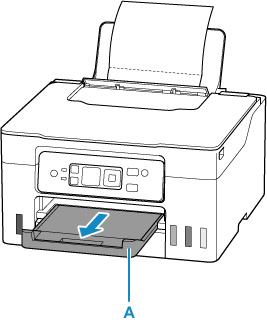
Extrageţi o tavă de ieşire a hârtiei (A).
-
Apăsaţi butonul OK.
Hârtia curăţă imprimanta în interior pe măsură ce se alimentează prin imprimantă.
Verificaţi părţile îndoite ale hârtiei evacuate. Efectuaţi din nou curăţarea plăcii de la bază dacă hârtia este murdară cu cerneală.
-
Când apare mesajul de finalizare, selectaţi OK.
 Notă
Notă-
Când efectuaţi din nou curăţarea plăcii de la bază, asiguraţi-vă că utilizaţi o coală de hârtie nouă.
-
Dacă problema nu se rezolvă după ce efectuaţi din nou curăţarea, este posibil ca ieşiturile din interiorul imprimantei să fie pătate. Ştergeţi cerneala de pe ieşituri utilizând un tampon de bumbac sau ceva asemănător.
 Important
-
Asiguraţi-vă că aţi oprit alimentarea şi că aţi deconectat cablul de alimentare înainte de curăţarea imprimantei.